
- 管理端
- 用户端
- 关于账户信息的
- 管理文章的controller
- AdminTaxonomyController
- PostController
- 后台认证相关接口。
- LinksController
- SiteStatsController
- AdminLinksController
- 管理端 AI 能力(文章简介等)。
- 管理端:日志版本管理
- 管理端友链管理接口
- 管理端控制台:站点流量数据。
- AdminUploadController
- 管理端:关于页追番列表
- 日志查询(前台展示使用)
- 关于页公开数据
- 前台友链接口
- 数据模型
- Result
- MapString
- Auth
- ResultMapString
- PostBody
- ArticleDescriptionRequest
- Post
- ArticleCoverRequest
- BlogCategory
- FriendLinkClass
- BlogTag
- Link
- SiteVisitStats
- LogVersionBody
- ResultSiteVisitStats
- SetCurrentLogBody
- SiteTrafficHistoryPoint
- SiteTrafficDashboard
- ResultSiteTrafficDashboard
- ResultMapObject
- AboutAnime
- AboutAnimeReorderBody
管理端添加文章
开发中
POST
/admin/post/add
请求参数
Body 参数application/json
示例
{
"title": "Obsidian+七牛云+PicGo配置教程,实现图片自动上传,分享笔记不再丢图",
"tags": [
"笔记",
"图床",
"博客",
"七牛云"
],
"category": "学习,博客",
"description": "Obsidian分享笔记图片全裂?七牛云+PicGo+Image Auto Upload,搭建个人图床,粘贴即上传,图片自动转在线链接,发博客、发文件永不丢图。",
"cover": "https://blog.ayeez.cn/imgs/bg/p4.jpg",
"abbrlink": "f50487ff",
"date": "2026-02-13",
"updated": "2026-02-13",
"content": "---\ntitle: Obsidian+七牛云+PicGo配置教程,实现图片自动上传,分享笔记不再丢图\ntags:\n - 笔记\n - 图床\n - 博客\n - 七牛云\ncategories:\n - 学习\n - 博客\ndescription: \n Obsidian分享笔记图片全裂?七牛云+PicGo+Image Auto\n Upload,搭建个人图床,粘贴即上传,图片自动转在线链接,发博客、发文件永不丢图。\nabbrlink: f50487ff\ndate: 2026-02-13 15:56:00\nupdated: 2026-02-13 15:56:00\ncover: https://blog.ayeez.cn/imgs/bg/p4.jpg\n---\n# 前言\n当我们写使用Obsidian来写markdown的时候,图片总是存放在特定的文件夹,用特定的方式引用,如图:\n这会导致当我们直接将笔记发送给别人(或者发博客)的时候别人无法正确查看图片,需要将图片一起打包并且更改路径,这非常麻烦。\n因此我们可以配置图床,并用obsidian的第三方插件Image Auto Upload来实现图片自动上传并粘贴对应的url连接,这样无论将笔记是发给朋友还是上传博客,都会方便很多。\n效果演示:\n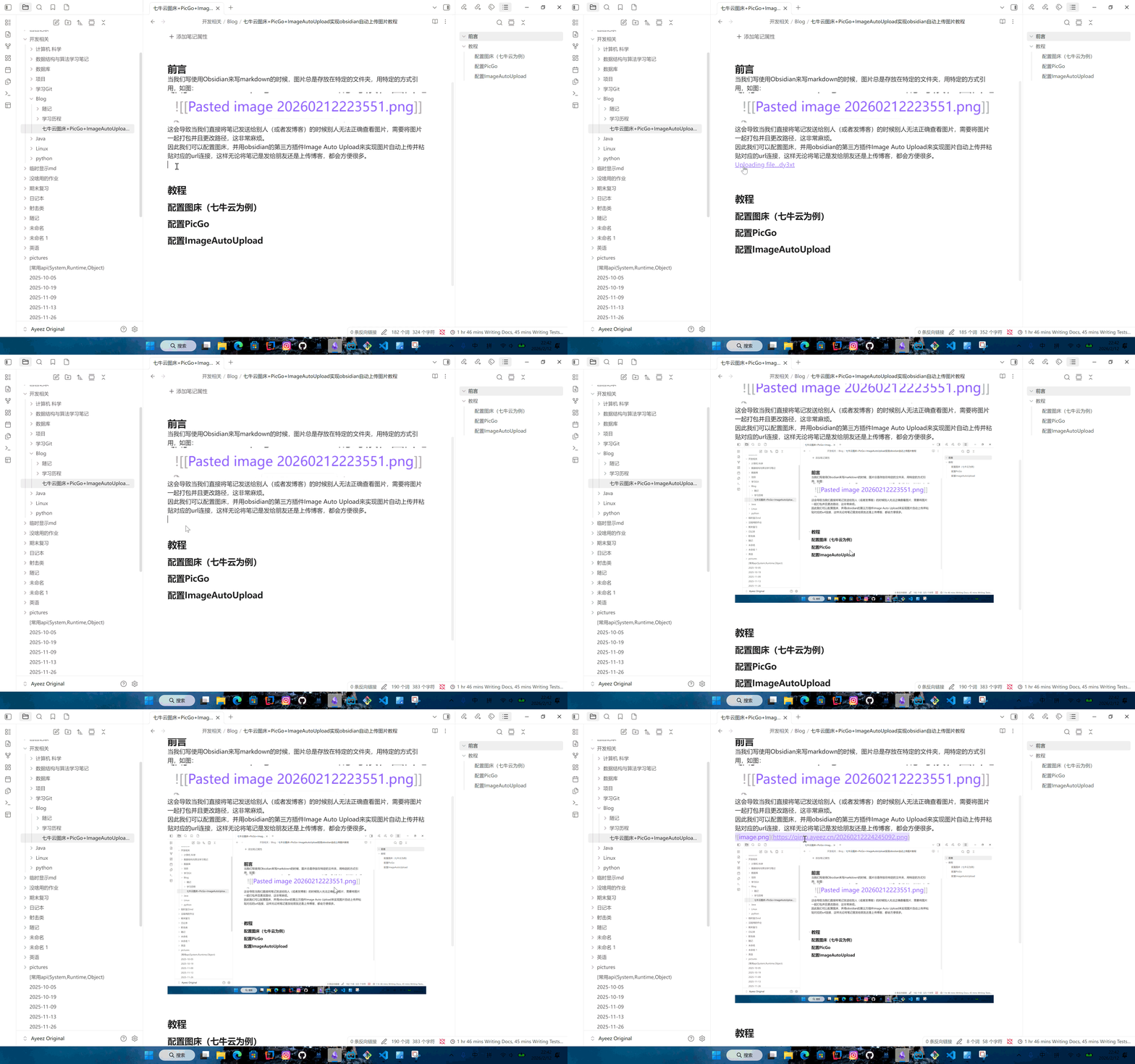\n\n\n\n# 教程\n图床可以自己选择,这里以七牛云为例:\n## 配置图床\n#### 注册账号(略)\n#### 创建储存空间\n\n找到:控制台 -> 对象存储Kodo -> 空间管理 -> 新建空间\n\n注意这里访问控制权限选择,如果笔记只是想自己查看那就选私有,如果为了方便发给其他人看,或者发博客、上传其他网站等,那就要选择公开。\n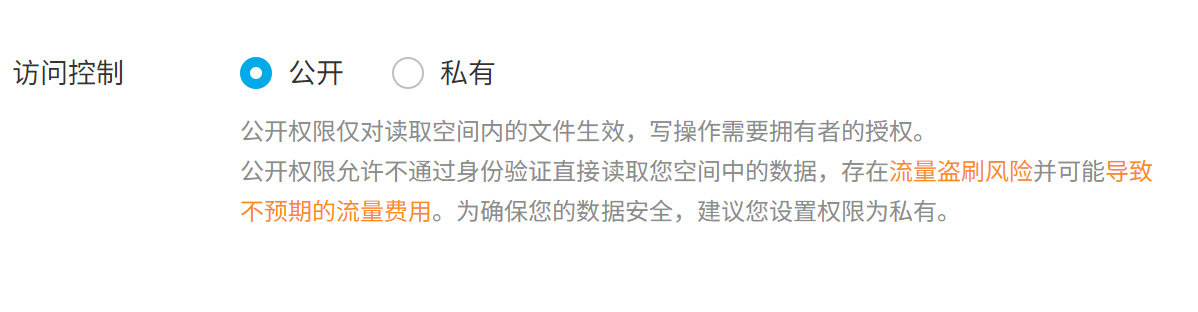\n点击确定后,七牛云就会弹窗提示,需要绑定域名,否则三十天后测试自动分配的域名会失效。(不清楚其他图床服务是否会有这个限制)\n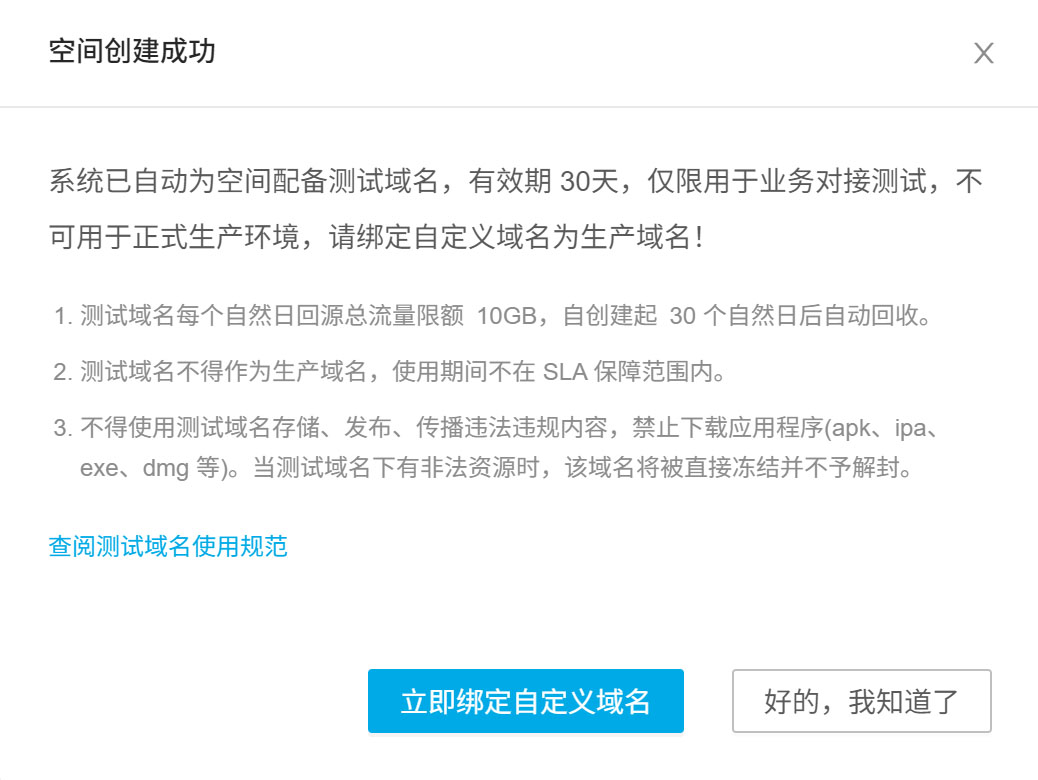\n#### 配置域名\n我们这里就配置一个二级域名,我用的是腾讯云,域名服务商那里我就不过多赘述了,自行解析。\n注意如果我们需要在https协议的网站(博客等地方)引用这些图片,我们需要给域名配置https协议,否则访问不了。\n如果我们没有在服务商那边配好免费的https证书,我们也可以在七牛云配置:\n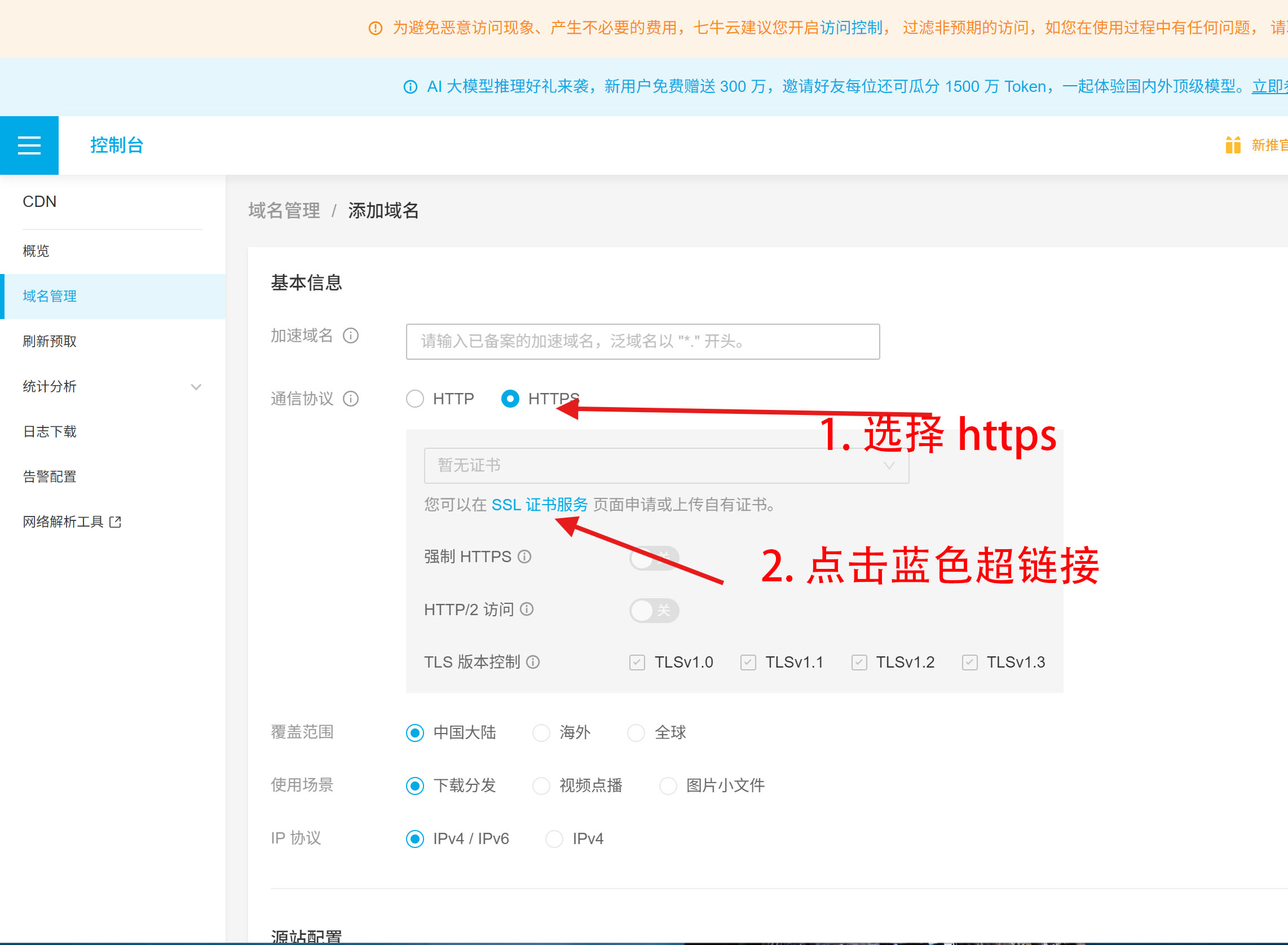\n\n进去后点击购买证书,这里可以配置免费的SSL证书。\n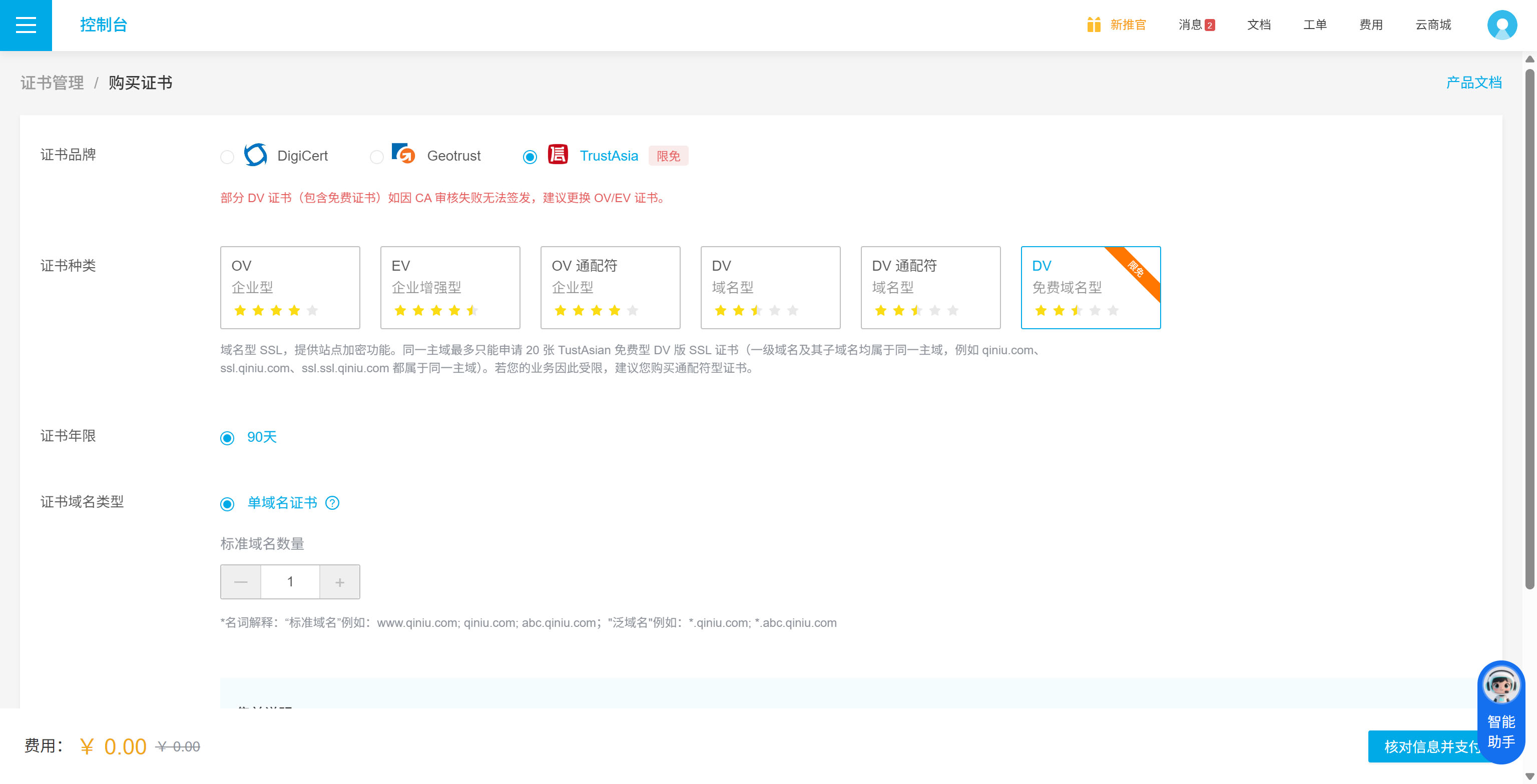\n\n\n## 配置PicGo\n#### 下载PicGo\n官网:[https://picgo.app](https://picgo.app/)\nGitHub仓库:[https://github.com/Molunerfinn/PicGo](https://github.com/Molunerfinn/PicGo)\n如果打不开可以用这个windows64bit的直链:\n[https://release.picgo.app/2.5.2/PicGo-2.5.2-x64.exe](https://release.picgo.app/2.5.2/PicGo-2.5.2-x64.exe)\n#### 在PicGo中配置图床\n下载好PicGo后界面是这样的,我们需要在PicGo中配置刚刚的图床服务\n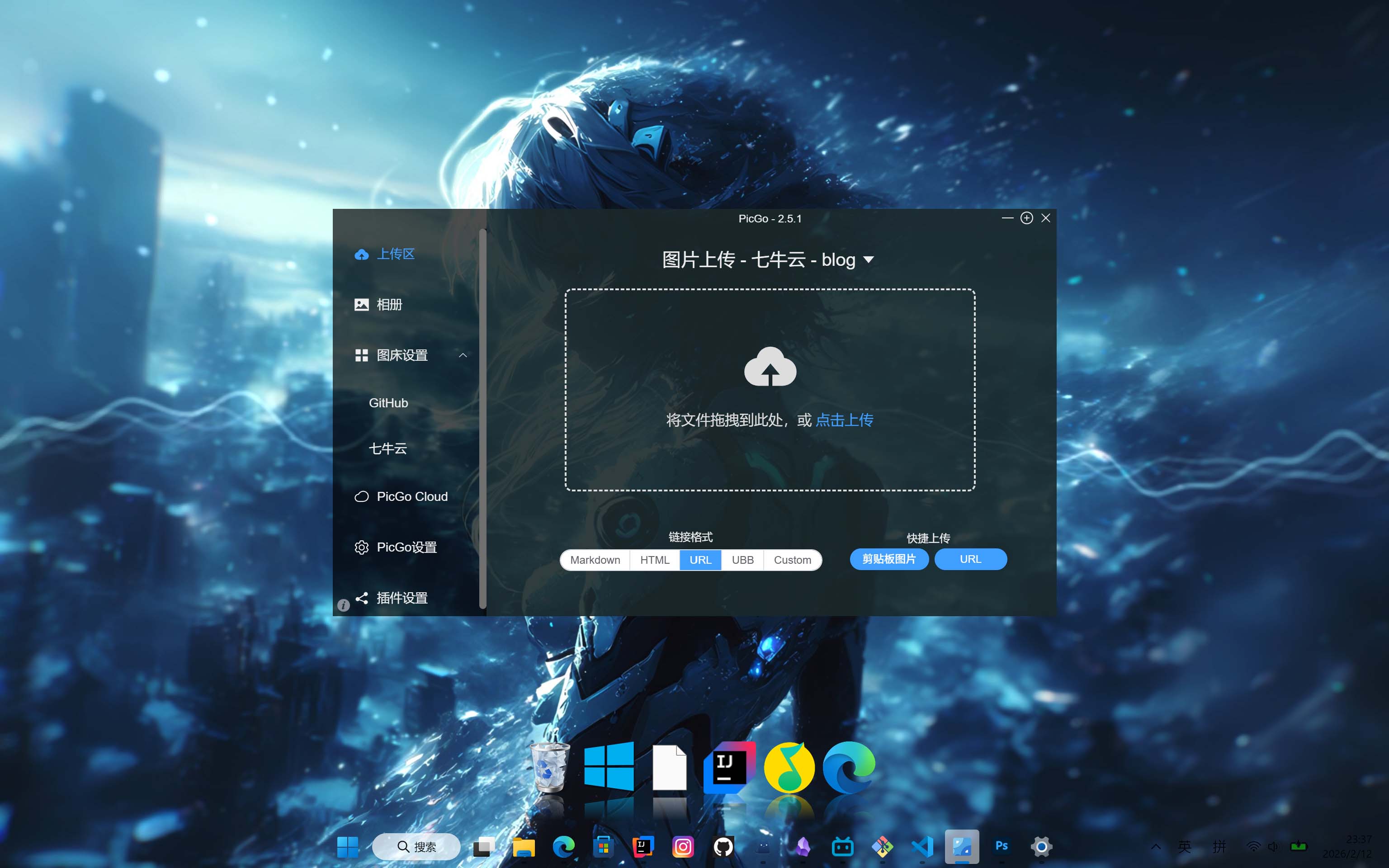\n\n首先我们回到七牛云,在右上角找到密钥管理,将里面的AccessKey和SecretKey复制下来,之后要用。\n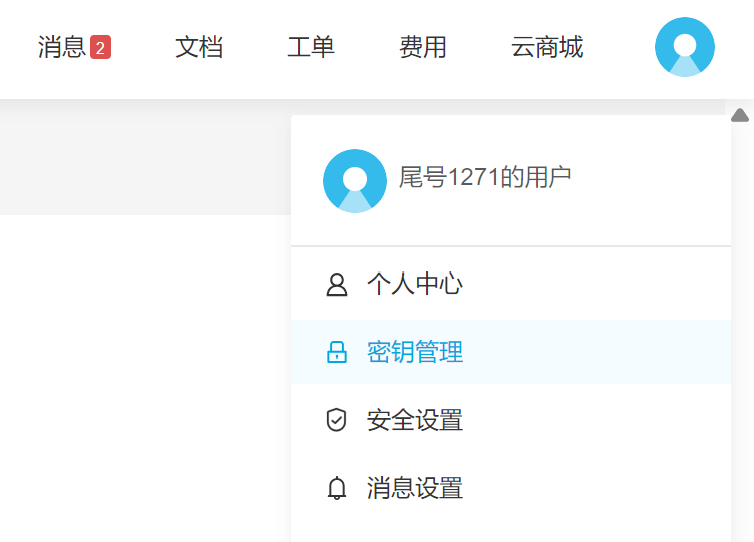\n之后回到PicGo进行配置,具体配置如下图所示:\n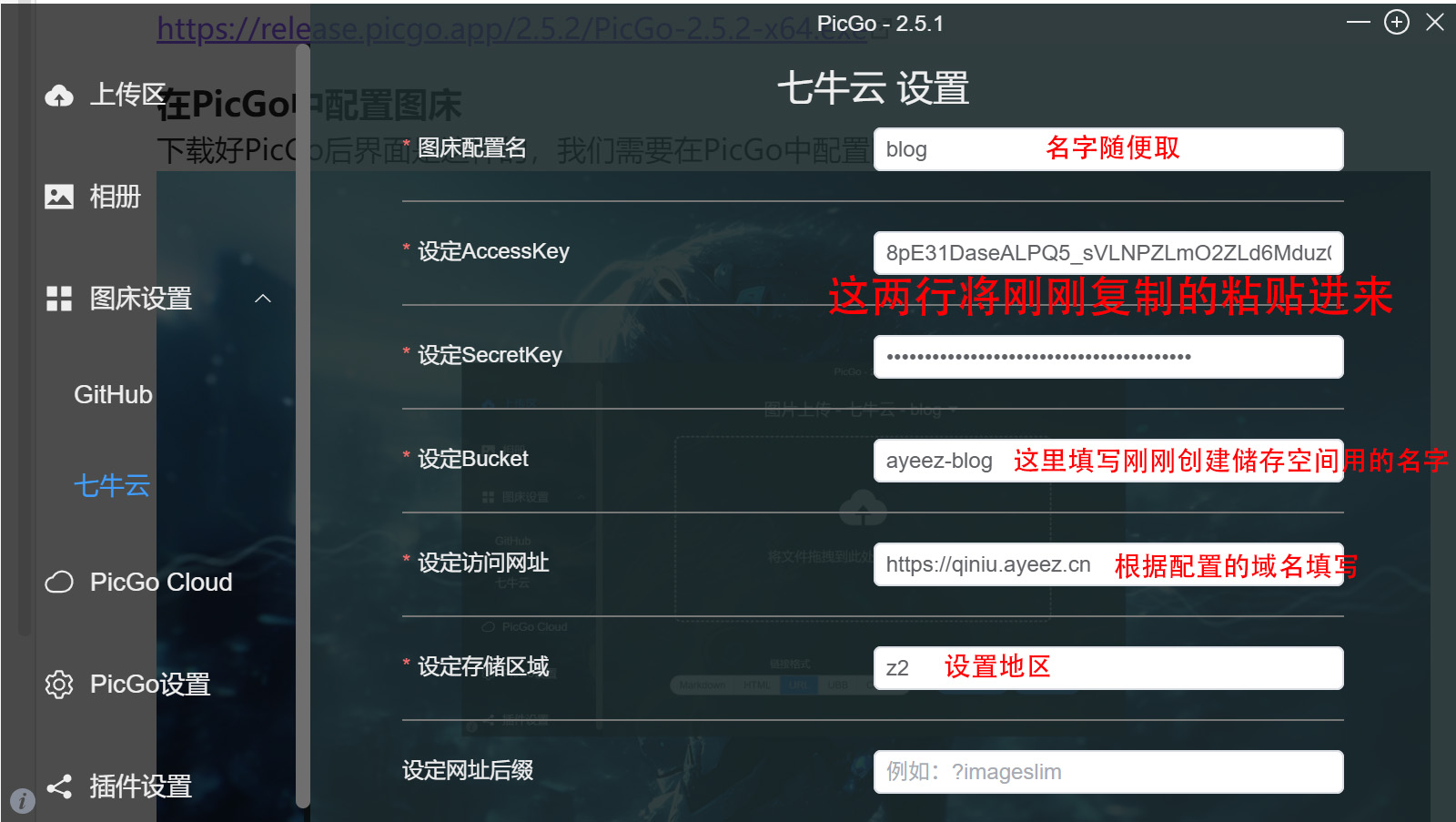\n其中设定存储区域这个是根据你的图床位置来的,需要填什么看这里:[存储区域_产品简介_对象存储 - 七牛开发者中心](https://developer.qiniu.com/kodo/1671/region-endpoint-fq)\n到这里PicGo就算是配置完了,可以自己测试一下,图片能正常上传没有。如果还有不理解的地方,可以查看PicGo官方文档。[配置手册 | PicGo 文档](https://docs.picgo.app/zh/gui/guide/config)\n## 配置ImageAutoUpload\nImageAutoUpload是Obsidian的一个插件,可以直接在Obsidian自带的插件市场搜到\n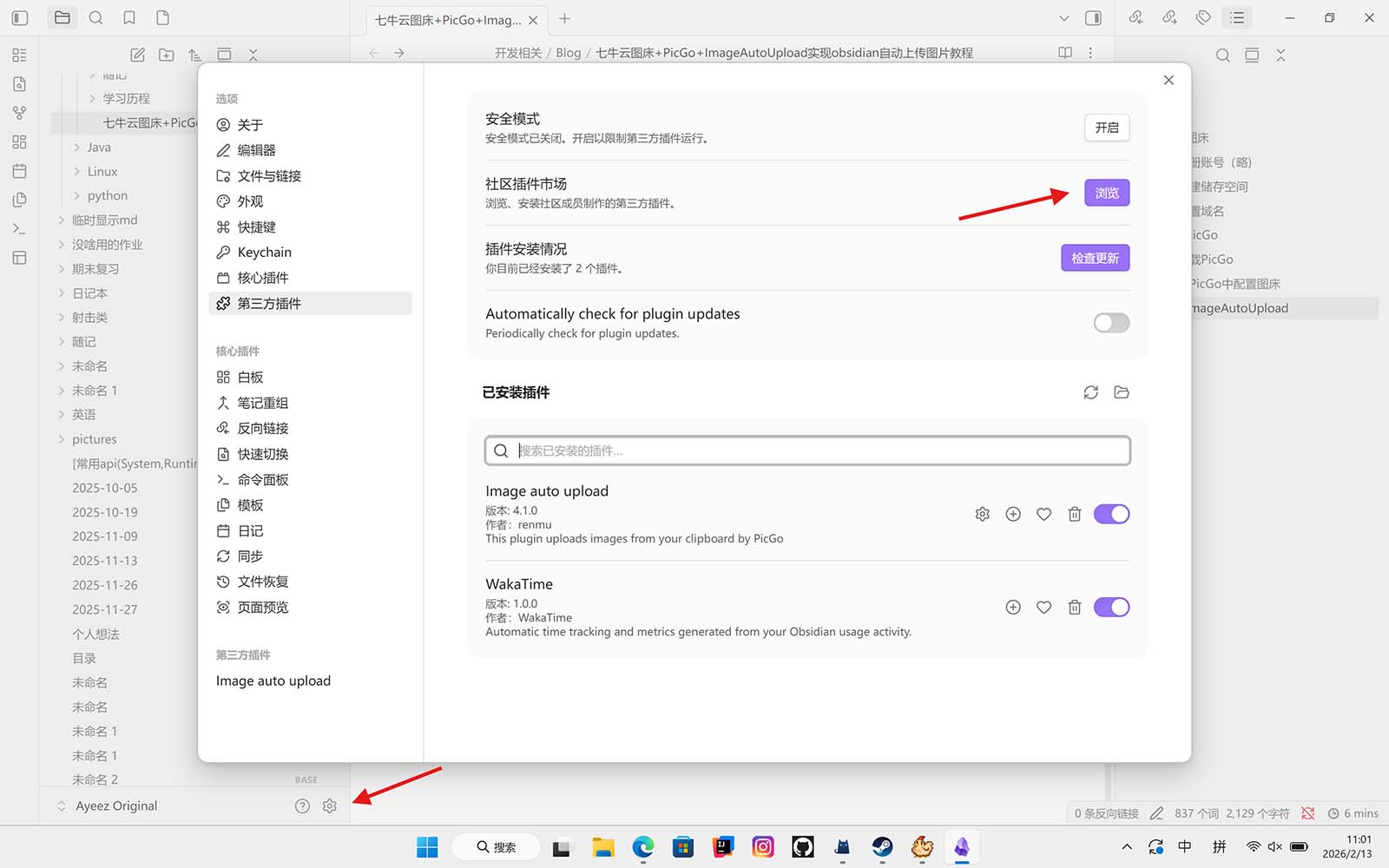\n然后搜索image auto upload自行安装\n最后在设置的左下角第三方插件找到Image auto upload插件,将剪贴板自动上传开启就大功告成啦!"
}请求示例代码
Shell
JavaScript
Java
Swift
Go
PHP
Python
HTTP
C
C#
Objective-C
Ruby
OCaml
Dart
R
请求示例请求示例
Shell
JavaScript
Java
Swift
curl --location 'http://localhost:8080/admin/post/add' \
--header 'Content-Type: application/json' \
--data '{
"title": "Obsidian+七牛云+PicGo配置教程,实现图片自动上传,分享笔记不再丢图",
"tags": [
"笔记",
"图床",
"博客",
"七牛云"
],
"category": "学习,博客",
"description": "Obsidian分享笔记图片全裂?七牛云+PicGo+Image Auto Upload,搭建个人图床,粘贴即上传,图片自动转在线链接,发博客、发文件永不丢图。",
"cover": "https://blog.ayeez.cn/imgs/bg/p4.jpg",
"abbrlink": "f50487ff",
"date": "2026-02-13",
"updated": "2026-02-13",
"content": "---\ntitle: Obsidian+七牛云+PicGo配置教程,实现图片自动上传,分享笔记不再丢图\ntags:\n - 笔记\n - 图床\n - 博客\n - 七牛云\ncategories:\n - 学习\n - 博客\ndescription: \n Obsidian分享笔记图片全裂?七牛云+PicGo+Image Auto\n Upload,搭建个人图床,粘贴即上传,图片自动转在线链接,发博客、发文件永不丢图。\nabbrlink: f50487ff\ndate: 2026-02-13 15:56:00\nupdated: 2026-02-13 15:56:00\ncover: https://blog.ayeez.cn/imgs/bg/p4.jpg\n---\n# 前言\n当我们写使用Obsidian来写markdown的时候,图片总是存放在特定的文件夹,用特定的方式引用,如图:\n这会导致当我们直接将笔记发送给别人(或者发博客)的时候别人无法正确查看图片,需要将图片一起打包并且更改路径,这非常麻烦。\n因此我们可以配置图床,并用obsidian的第三方插件Image Auto Upload来实现图片自动上传并粘贴对应的url连接,这样无论将笔记是发给朋友还是上传博客,都会方便很多。\n效果演示:\n\n\n\n\n# 教程\n图床可以自己选择,这里以七牛云为例:\n## 配置图床\n#### 注册账号(略)\n#### 创建储存空间\n\n找到:控制台 -> 对象存储Kodo -> 空间管理 -> 新建空间\n\n注意这里访问控制权限选择,如果笔记只是想自己查看那就选私有,如果为了方便发给其他人看,或者发博客、上传其他网站等,那就要选择公开。\n\n点击确定后,七牛云就会弹窗提示,需要绑定域名,否则三十天后测试自动分配的域名会失效。(不清楚其他图床服务是否会有这个限制)\n\n#### 配置域名\n我们这里就配置一个二级域名,我用的是腾讯云,域名服务商那里我就不过多赘述了,自行解析。\n注意如果我们需要在https协议的网站(博客等地方)引用这些图片,我们需要给域名配置https协议,否则访问不了。\n如果我们没有在服务商那边配好免费的https证书,我们也可以在七牛云配置:\n\n\n进去后点击购买证书,这里可以配置免费的SSL证书。\n\n\n\n## 配置PicGo\n#### 下载PicGo\n官网:[https://picgo.app](https://picgo.app/)\nGitHub仓库:[https://github.com/Molunerfinn/PicGo](https://github.com/Molunerfinn/PicGo)\n如果打不开可以用这个windows64bit的直链:\n[https://release.picgo.app/2.5.2/PicGo-2.5.2-x64.exe](https://release.picgo.app/2.5.2/PicGo-2.5.2-x64.exe)\n#### 在PicGo中配置图床\n下载好PicGo后界面是这样的,我们需要在PicGo中配置刚刚的图床服务\n\n\n首先我们回到七牛云,在右上角找到密钥管理,将里面的AccessKey和SecretKey复制下来,之后要用。\n\n之后回到PicGo进行配置,具体配置如下图所示:\n\n其中设定存储区域这个是根据你的图床位置来的,需要填什么看这里:[存储区域_产品简介_对象存储 - 七牛开发者中心](https://developer.qiniu.com/kodo/1671/region-endpoint-fq)\n到这里PicGo就算是配置完了,可以自己测试一下,图片能正常上传没有。如果还有不理解的地方,可以查看PicGo官方文档。[配置手册 | PicGo 文档](https://docs.picgo.app/zh/gui/guide/config)\n## 配置ImageAutoUpload\nImageAutoUpload是Obsidian的一个插件,可以直接在Obsidian自带的插件市场搜到\n\n然后搜索image auto upload自行安装\n最后在设置的左下角第三方插件找到Image auto upload插件,将剪贴板自动上传开启就大功告成啦!"
}'返回响应
🟢200成功
application/json
Bodyapplication/json
示例
{
    "code": 0,
    "message": "string",
    "data": {}
}
修改于 2026-04-04 10:41:23